On-Line 교육 Teams 접속

1. 바탕화면 또는 작업표시줄에서 MicroSoft Edge를 실행하세요.

 - 운영체게가 Window 10 이면서 MicroSoft Edge가 없다면 아래에서 찾으세요 Window 10 은 MicroSoft Edge 와 explore가 기본으로 설치되며 기본앱만 변경하면 된다.
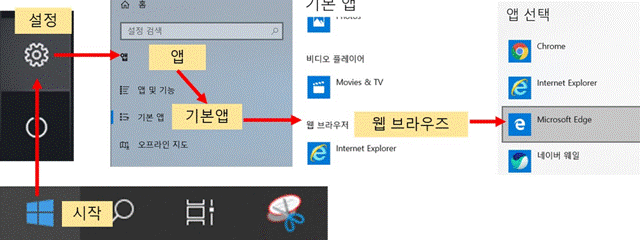
  MicroSoft Edge를 자주 사용한다면 작업표시줄에 고정하면 편리한다.
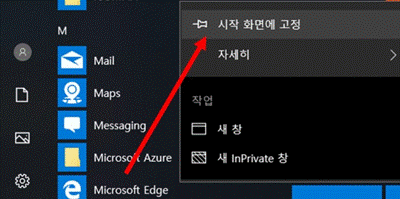
- MicroSoft Edge가 없다면 찾아서 설치해 주세요. 운영체게의 Version이 낮을 경우 Teams 접속에 문제가 발생될 수 있으므로 가능한 Win10 이상으로 설치하십시요.
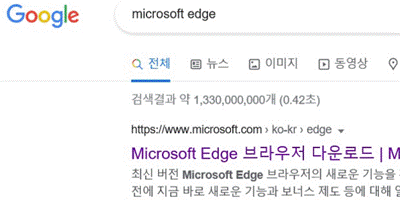
2. MicroSoft Edge를 실행하여.
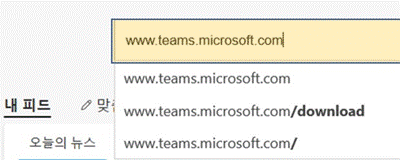
 - 아래의 창이 나타나면 검색창에 "www.teams.microsoft.com" 을 입력 후 검색()하세요

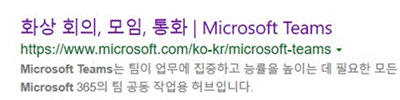
- 아래의 창과 같이 "화상 회의, 모임, 통화 | Microsoft Teams" 를 선택한다.
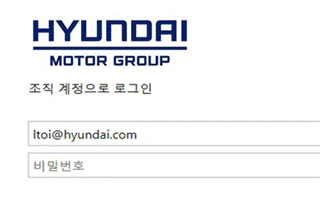
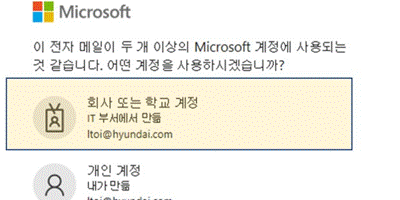
회사 및 학교계정으로 로그인 하시면 됩니다 "로그인 계정은 회사에서 사용하는 e-mail"이며, "비밀번호는 Autoway 비번"이다.
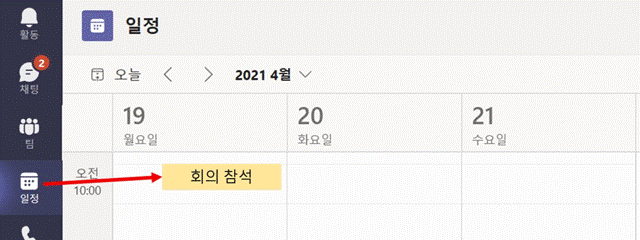
- 일정 버튼 선택후 회의(교육)에 참석해 주세요.

접속에 문제가 발생되면
도움센터에 도움을 요청하세요
  사외(☏ 02-801-4321), 내선(☏8080) , 양재(☏8080)

On-Line 교육참석 안내

1. 교육 전일까지

- 카메라가 장착된 노트북 / PC 준비.(모바일 수강 불가)
- 마이크가 있는 이어폰 준비.(유선 이어폰 또는 헤드셋 권장)
* 이어폰이 없는 경우 하울링 현상때문에 잘 들리지 않을 수 있다.
* 무선 이어폰의 경우 울림 등의 문제로 수강에 어려움이 있을 수 있다.
- Microsoft Teams 모임 프로그램 접속 및 사용법 테스트
* Web버전 접속시 Microsoft Edge 로 접속 권장.

2. 교육 당일 07:30 ~ 07:50(학습자 자체 실시)

- Teams 프로그램 접속 테스트(Microsoft Edge 로 접속 권장)
- 마이크, 스피커, 카메라 테스트
* 휴식/점심시간 제외 카메라 상시 On 설정 必 → 출결 확인 예정
- Microsoft Teams 모임, 학습 Tool 사용법 확인

3. 교육 당일 07:50 ~ 08:00

(학습자 자체 실시 + Microsoft Teams 모임 內 지원인력 대기)
- 모임 입장 및 학습환경 테스트